
Un catalogue est utilisé pour partager différents produits à des prix différents pour différents clients.
Il est préférable de créer vos produits avant de créer votre catalogue.
Vous accédez à la section du "Catalogues" ici:

Créer et gérer votre catalogue (En-tête)
Vous pouvez copier un catalogue existant ou recommencer à zéro:
Copier un catalogue: Cliquez sur un catalogue que vous voulez copier pour y accéder et utiliser ce bouton: 
Pour créer un catalogue à partir de zéro, procédez comme suit:
- Cliquez sur le bouton "Ajouter"
 .
. - Remplissez l'information requise dans le section "1- En-tête"

- Cliquez sur le bouton "Sauvegarder et Suivant"
 .
.
Pour modifier l'information d'un catalogue, procédez comme suit:
- Cliquez sur le catalogue.
- Cliquez sur la section "Détails".
- Changer l'information.
- Cliquez sur le bouton "Sauvegarde" .
Voici la définition de tous les champs:
| Champs | Description |
| ID du catalogue * | Identifiant unique du catalogue |
| Version | La version de votre catalogue. |
| Statut de disponibilité |
|
| Date de début * | Date de début de la disponibilité de votre catalogue. Votre catalogue sera indisponible si la date d'aujourd'hui est antérieure à cette date. |
| Date de fin * | Date de fin de la disponibilité de votre catalogue. Votre catalogue sera indisponible si la date d'aujourd'hui est postérieure à cette date. |
| Nom | Le nom de votre catalogue. Entrez le nom dans autant de langues que vous souhaitez pour que vos clients puissent voir les informations dans leur langue préférée. |
| Description | La description de votre catalogue. Entrez la description dans autant de langues que vous souhaitez pour que vos clients puissent voir les informations dans leur langue préférée. |
| Montant minimum par commande | Les clients ne pourront pas acheter moins que ce montant dans une commande. |
| Montant maximum par commande | Les clients ne pourront pas acheter plus que ce montant dans une commande. |
| Quantité minimale par commande | Les clients ne pourront pas acheter moins que cette quantité dans une commande. |
| Quantité maximale par commande | Les clients ne pourront pas acheter plus que cette quantité dans une commande. |
| Nom (Distributeur/Grossiste) | Le nom du Distributeur/Grossiste. |
| Courriel (Distributeur/Grossiste) | Le courriel du Distributeur/Grossiste. Il sera utilisé pour envoyer une copie du bon de commande. |
 Cochez le champ «Activé» pour rendre votre produit disponible aux clients.
 Retirez le crochet case à cocher pour rendre votre produit indisponible.
Ajouter et gérer des produits dans un catalogue (Produits & Prix)
Dans la section "2- Produits & Prix" du catalogue
Pour ajouter un produit à un catalogue, suivez ces étapes:
- Dans la section "Ajouter des produits à votre catalogue", saisissez le nom, le code CUP ou le code vendeur d'un produit.
- Cliquez sur celui-ci pour le sélectionner.
- Entrez le prix du catalogue. Le prix du catalogue remplace le prix standard pour ce catalogue.
- Facultatif: Si la compagnie est configurée avec la gestion de l'inventaire au niveau du catalogue, vous pouvez entrer une quantité d'inventaire pour ce produit.
- Cliquez sur le bouton "Ajouter ce produit à votre catalogue"
 .
.
Voici ce que vous pouvez faire à un produit dans votre catalogue:
- Recherchez un produit: tapez le nom, le code UPC ou le code vendeur d'un produit et cliquez sur

- Partager cette séquence de produits avec vos clients: Activez cette option et vos clients pourront voir les produits de votre catalogue dans la séquence que vous avez définie.
 Ceci peut être un outil de marketing intéressant ou peut être utilisé pour faciliter les prise de commande de vos clients. Désactivez cette option et vos clients verront initialement les produits de votre catalogue dans un ordre alphabétique.
- Utiliser une séquence personnalisée (l'option "Partager cette séquence de produits avec vos clients" doit être activée): Activez cette option pour modifier la séquence des produits dans votre catalogue.
- Changez la séquence d'un produit (l'option "Utiliser une séquence personnalisée" doit être activée): en utilisant le bouton fléché

 vous modifiez la séquence d'un produit dans la liste des produits. Vous pouvez également utiliser le bouton "..."
  pour spécifier la position d'un produit dans la séquence. Cette séquence est liée à l'option "Partager cette séquence de produits avec vos clients" du catalogue.
 - Modifiez le prix: saisissez le nouveau prix et cliquez sur le bouton

- Créer et modifier une promotion: La promotion créera une visibilité sur ce produit parmi vos autres produits. Il y a 2 types de promotions:
- Rabais: cliquez sur le bouton
, sélectionnez le type de promotion, tapez la valeur et sauvegardez.
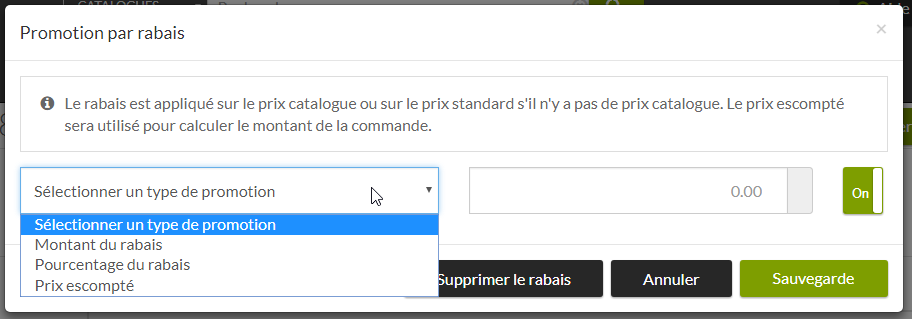
Le prix escompté apparaîtra sur la ligne de produits:
Ce prix réduit sera ensuite utilisé pour calculer le montant de la commande.
Il y a 3 types de rabais:- Montant du rabais $: le prix du produit sera réduit de ce montant
- Pourcentage du rabais %: le prix du produit sera réduit de ce %
- Prix escompté $: le prix du produit deviendra ce prix. Le prix standard et le prix catalogue ne seront pas pris en compte.
- Remise: cliquez sur le bouton
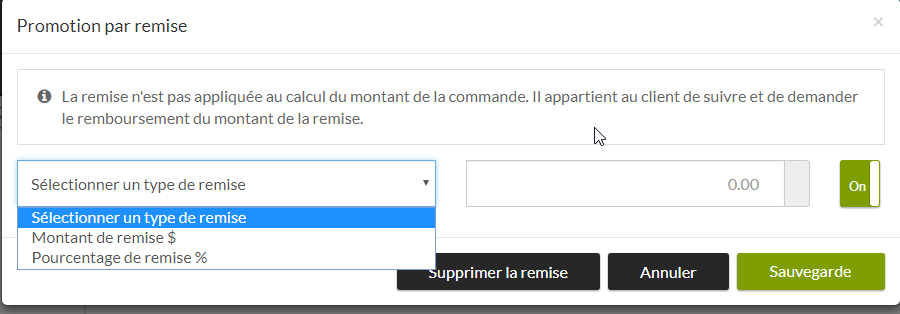
La remise s'affichera sur la ligne de produits:
Cette remise ne sera PAS utilisée pour calculer le montant de la commande. Il est de votre responsabilité de suivre et de contacter l'entreprise qui offre la remise pour récupérer votre argent.
Il y a 2 types de remises:- Montant de remise $: le montant servira de remise
- Pourcentage de remise % : la remise sera calculée sur la base d'un pourcentage du prix du produit (le prix du catalogue s'il existe, sinon, le prix standard)
- Rabais: cliquez sur le bouton
- Activer / désactiver un produit dans le catalogue: cliquez sur le bouton
 pour le passer de l'option activée à désactivée
 .
. - Supprimez un produit de votre catalogue: cliquez sur
 pour supprimer votre produit de votre catalogue. Il ne sera pas possible de faire cette action si le produit est déjà associé à une commande. Ce produit est toujours disponible pour d'autres catalogues.
Partagez le catalogue (Partage)
Dans la section "3- Partage" du catalogue
Il existe 4 façons de partager un catalogue avec vos clients:
- Région: Vous pouvez partager votre catalogue avec tous les clients d'une région spécifique. Une région peut être un pays, une province, un code postal ou une ville.
- Cliquez sur l'onglet "Région"
 .
. - Tapez une région et cliquez sur celle-ci.
- Cliquez sur le bouton "Sauvegarde"
 .
. - Vous pouvez supprimer une région en cliquant sur le bouton "x"
 et appuyez sur le bouton "Sauvegarde"
  .
.
- Cliquez sur l'onglet "Région"
- Clients autorisés: Vous pouvez partager votre catalogue avec une liste de clients. Ces clients doivent avoir été préalablement créés. Voir la section "Client".
- Cliquez sur l'onglet «clients autorisés»
 .
. - Dans la section "Ajouter des clients autorisés"
- Recherchez un client, triez ou filtrez par étiquette afin d'affiner la liste de clients avec laquelle vous souhaitez partager votre catalogue.
- Sélectionnez les clients dans la liste en cliquant sur la case à cocher
- Cliquez sur "Autoriser et inviter"
 .
. - Confirmez en cliquant sur le bouton "Autoriser et inviter"
 . De manière instantanée, votre catalogue sera partagé avec cette liste de clients et un courriel leur sera envoyé afin de les inviter à magasiner dans votre catalogue.
- Dans la section "Gérer les clients autorisés de ce catalogue", vous pouvez:
- Rechercher, trier et filtrer par statut
- Activer / désactiver un client: il pourra ou ne pourra pas voir votre catalogue. Pour ce faire, utilisez le bouton "On" et "Off"
.
- Envoyer un rappel d'invitation: cliquez sur
 . Il est possible d'envoyer le rappel d'invitation au même courriel ou à un différent. Il est également possible de copier / coller le lien vers la page d'inscription.
 - Supprimez un client du catalogue: cliquez sur pour supprimer un client de votre catalogue. Ce client ne verra plus votre catalogue, mais ce sera toujours un client.
- Vous pouvez également sélectionner plusieurs clients et effectuer toutes les actions précédentes en masse.
- Cliquez sur l'onglet «clients autorisés»
- Communauté: Vous pouvez partager votre catalogue auprès des clients qui font partie d'une communauté dont vous appartenez également en tant que vendeur.
- Cliquez sur l'onglet "Communauté"
- Sélectionnez une communauté avec laquelle vous souhaitez partager votre catalogue et appuyez sur le bouton "Appliquer"
- Il existe deux manières différentes de partager un catalogue au sein d'une communauté:
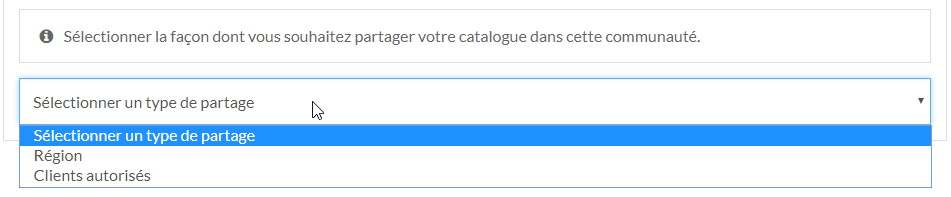
- Clients autorisés: vous pouvez partager votre catalogue avec une liste de clients appartenant à la communauté. Vous pouvez créer ces clients pour configurer un # client et un calendrier de livraison (assurez-vous d'utiliser le même courriel). Ces clients seront identifiés avec ce signe:
. Voir la section "Client"
- Sélectionnez l'option «Clients autorisés»
- Dans la section "Ajouter des Clients Autorisés"
- Recherchez un client, triez ou filtrez par étiquette afin d'affiner la liste de clients avec laquelle vous souhaitez partager votre catalogue.
- Sélectionnez les clients dans la liste en cliquant sur la case à cocher
- Cliquez sur "Autoriser et inviter"
 .
. - Confirmez en cliquant sur le bouton "Autoriser et inviter" . De manière instantanée, votre catalogue sera partagé avec cette liste de clients et un courriel leur sera envoyé afin de les inviter à magasiner dans votre catalogue.
- Dans la section "Gérer les clients autorisés de ce catalogue", vous pouvez:
- Rechercher, trier et filtrer par statut
- Activer / désactiver un client: il pourra ou ne pourra pas voir votre catalogue. Pour ce faire, utilisez le bouton "On" et "Off"
- Envoyer un rappel d'invitation: cliquez sur . Il est possible d'envoyer le rappel d'invitation au même courriel ou à un différent. Il est également possible de copier / coller le lien vers la page d'inscription.
- Supprimez un client du catalogue: cliquez sur pour supprimer un client de votre catalogue. Ce client ne verra plus votre catalogue, mais ce sera toujours un client.
- Avoir plus d'information sur le client:
- Vous pouvez également sélectionner plusieurs clients et effectuer toutes les actions précédentes en masse.
- Région: vous pouvez partager votre catalogue avec tous les clients appartenant à une communauté dans une région spécifique. Une région peut être un pays, une province, un code postal ou une ville.
- Dans la section "Régions ciblées".
- Tapez une région et cliquez sur celle-ci.
- Cliquez sur le bouton "Sauvegarde"
 .
. - Vous pouvez supprimer une région en cliquant sur le bouton "x"
 et appuyez sur le bouton "Sauvegarde"
  .
.
- Clients autorisés: vous pouvez partager votre catalogue avec une liste de clients appartenant à la communauté. Vous pouvez créer ces clients pour configurer un # client et un calendrier de livraison (assurez-vous d'utiliser le même courriel). Ces clients seront identifiés avec ce signe:
- Cliquez sur l'onglet "Communauté"
Commentaires
0 commentaire
Vous devez vous connecter pour laisser un commentaire.