
Lorsque vous disposez d'un horaire de livraison spécifique pour un client et que vous souhaitez que ce client choisisse un jour de livraison pour chaque commande, vous devez configurer l'horaire de livraison.
Create
Étapes à suivre:
- Pour créer un horaire de livraison, vous devez créer le client. Reportez-vous à cet article.
- Sélectionnez le client auquel vous voulez ajouter un horaire de livraison.
- Sélectionnez une Date de début.
- Basé sur la Date de début, le Jour de livraison va s'afficher.
- Sélectionnez un Jour de tombée de la commande et l'heure de tombée de la commande. La date de tombée de la commande est la limite pour un client de commander pour un jour livraison spécifique.
- Tapez une valeur dans le champ Récurrence (semaine). Le jour de livraison sera répété chaque semaine récurrente. Le minimum est 1 semaine et le maximum est 52.
- Cliquez sur le bouton "+"
 .
. - Répétez l'opération, puis cliquez sur le bouton "Sauvegarde"
 .
.
Qu'est qui est visible pour le client?
Lorsque le calendrier de livraison est créé, le client pourra configurer les quantités d'inventaire cible pour chaque jour de livraison. Donc, si vous supprimez un jour de livraison, l'inventaire cible de votre client sera aussi supprimé.
C'est un exemple de ce que vos clients utiliseront pour sélectionner une date de livraison lors de la création de la commande:
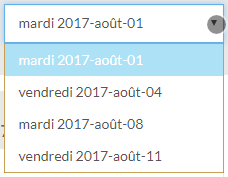
Le prochain jour de livraison suivant visible sur la liste des vendeurs où les clients peuvent accéder à vos catalogues:

Importation massive
Pour une importation massive d'horaires de livraison, procédez comme suit:
- Entrez dans la section client
 .
. - Allez au bas de la page et cliquez sur le bouton "Importer l'horaire de livraison"
 .
. - Cliquez sur "Télécharger un fichier exemple" pour télécharger et remplir les informations.
Voici la définition des champs du fichier:
Column Details Customer # Numéro de client Delivery day Mon
Tue
Wed
Thu
Fri
Sat
SunDelivery Yes
NoDeadline day Mon
Tue
Wed
Thu
Fri
Sat
SunDeadline time 23:00:00, mettez ' en face de la valeur pour garder le format valide dans MS Excel. Ex: '23:00:00
Recurrence Start Date 2018-02-06 05:00:00 Recurrence Interval - Choisissez le fichier que vous souhaitez importer à l'aide du bouton "Choose File":
.
- Cliquez sur le bouton "Importer"
 .
. - Obtenez le résultat de votre importation:
Créé Si l'horaire n'est pas créé pour un jour spécifique, il sera créé. Modifié Si vous importez une valeur et qu'il existe déjà une valeur pour ce jour, elle sera remplacée par la nouvelle valeur.
Désactivé Une valeur désactivée ne s'affichera pas sur l'écran du client mais conservera sa valeur cible d'inventaire si elle est activée à nouveau.
Configuration
Pour définir combien de temps avance, le client pourra sélectionner une date de livraison, vous devez configurer la "Fenêtre de livraison" dans le profil de votre compagnie  . Par exemple, 14 jours, permettra à votre client de sélectionner une date de livraison 2 semaines à l'avance. Si vous configurez 1 jour, l'application sélectionnera automatiquement la prochaine date de livraison.
Commentaires
0 commentaire
Vous devez vous connecter pour laisser un commentaire.